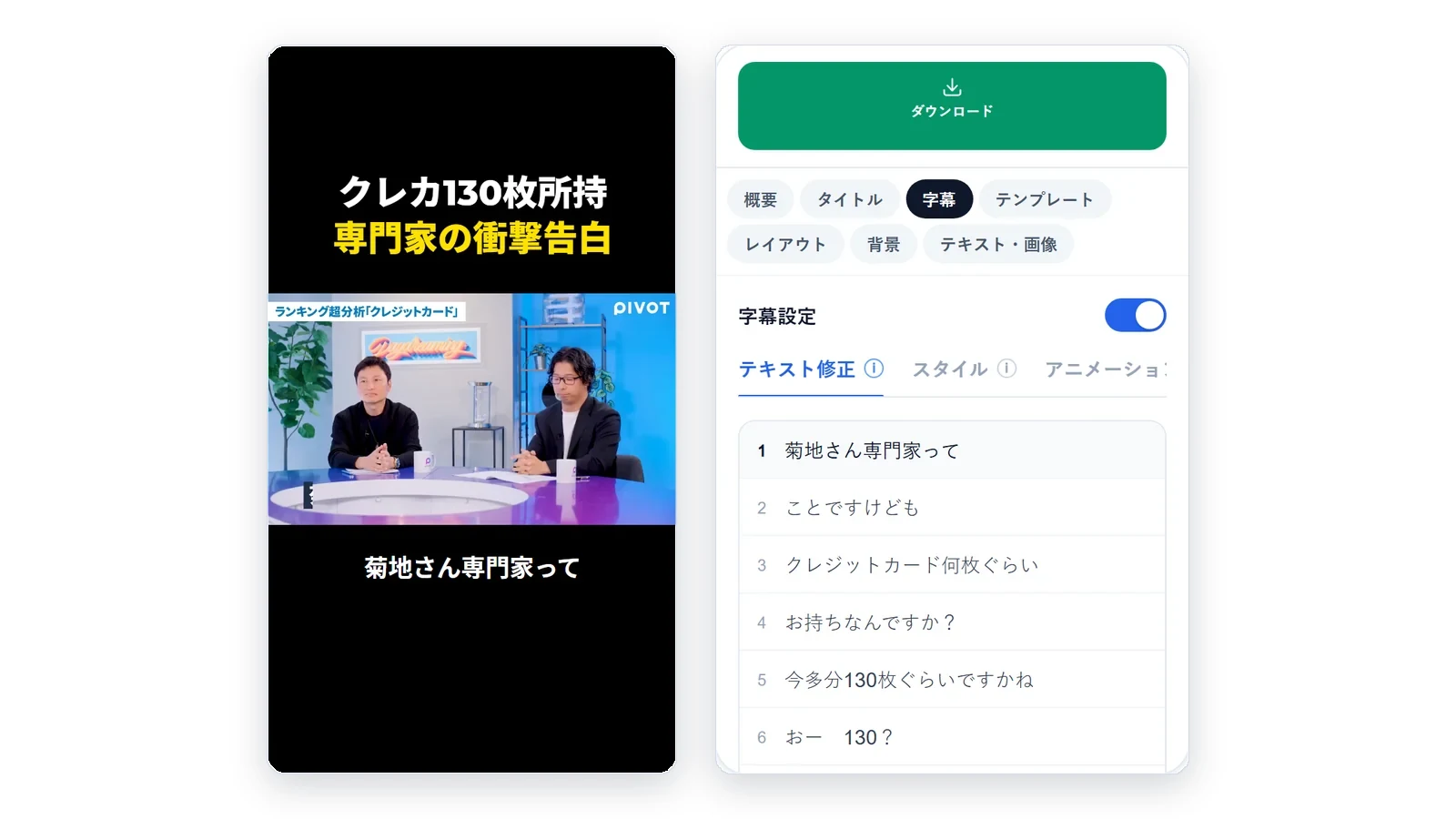
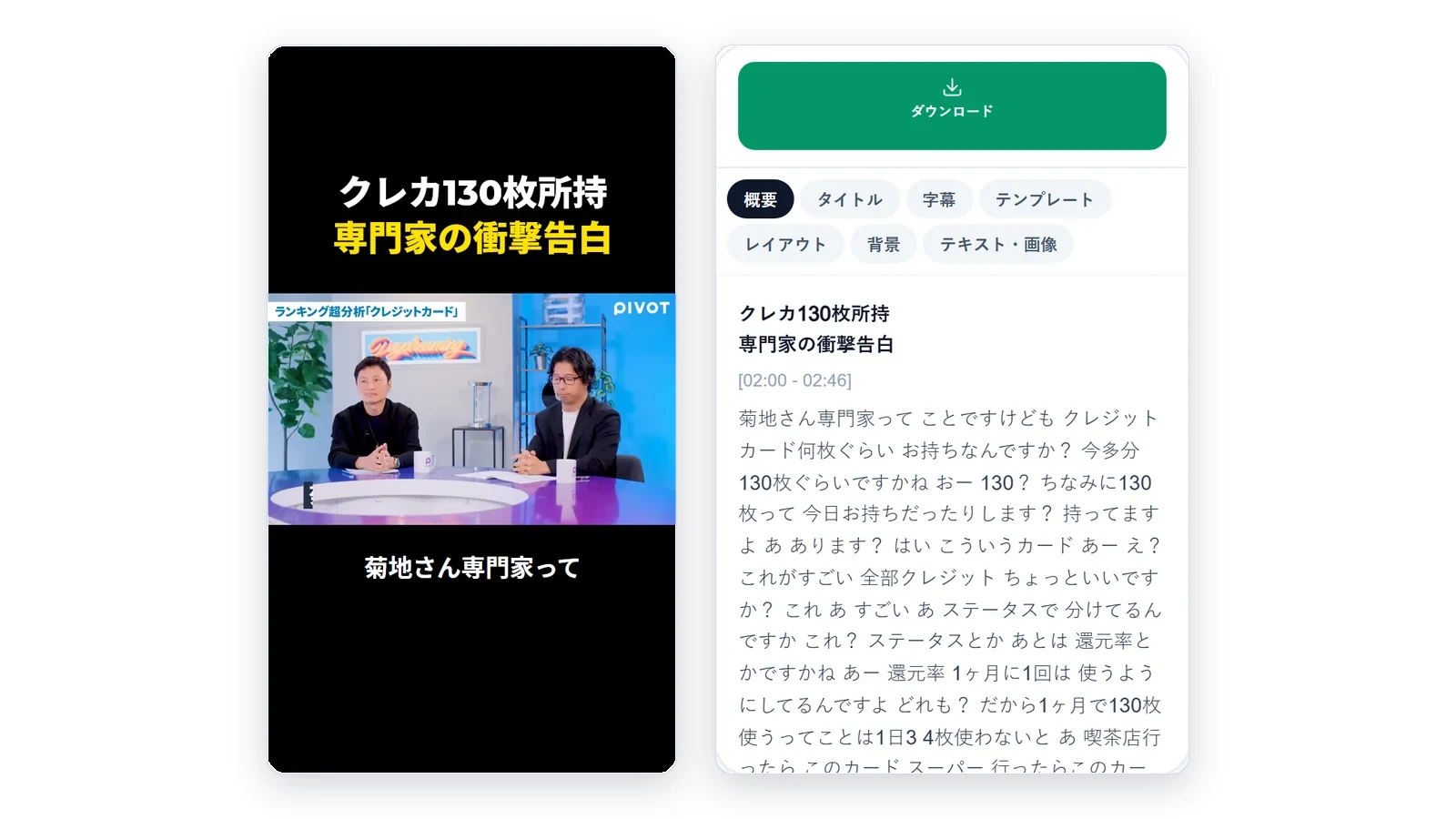
AI切り抜き動画を編集する方法|タイトル・開始位置・終了位置
タイトルを書き換え、開始位置・終了位置を調整し、不要な部分をカットする。切り抜きの仕上げ方を解説します。
この記事で分かること
- タイトルはプレビュー上でダブルクリックして直し、見た目は「タイトル」タブで変えます
- 開始位置・終了位置は、タイムラインの区間の両端をドラッグして調整します
- 不要な部分は「左側をカット」「区間を分割」「右側をカット」「区間を削除」で取り除けます
AIが切り抜いたショートの「タイトル」と「どこから始まりどこで終わるか」を直す方法を解説します。冒頭の数秒とタイトルは再生数を左右しやすいので、ダウンロード前に確認しておきましょう。
※画面は、公開されているYouTube動画(日本語)から実際にShortClipで作成したプロジェクトの画面です。
タイトルを編集する
タイトルの文言を直す
パソコンでは、プレビュー上部のタイトルをダブルクリックすると文字を編集できます。スマホでは「タイトル」パネルの「タイトル文」の欄で直します。
見た目を変える
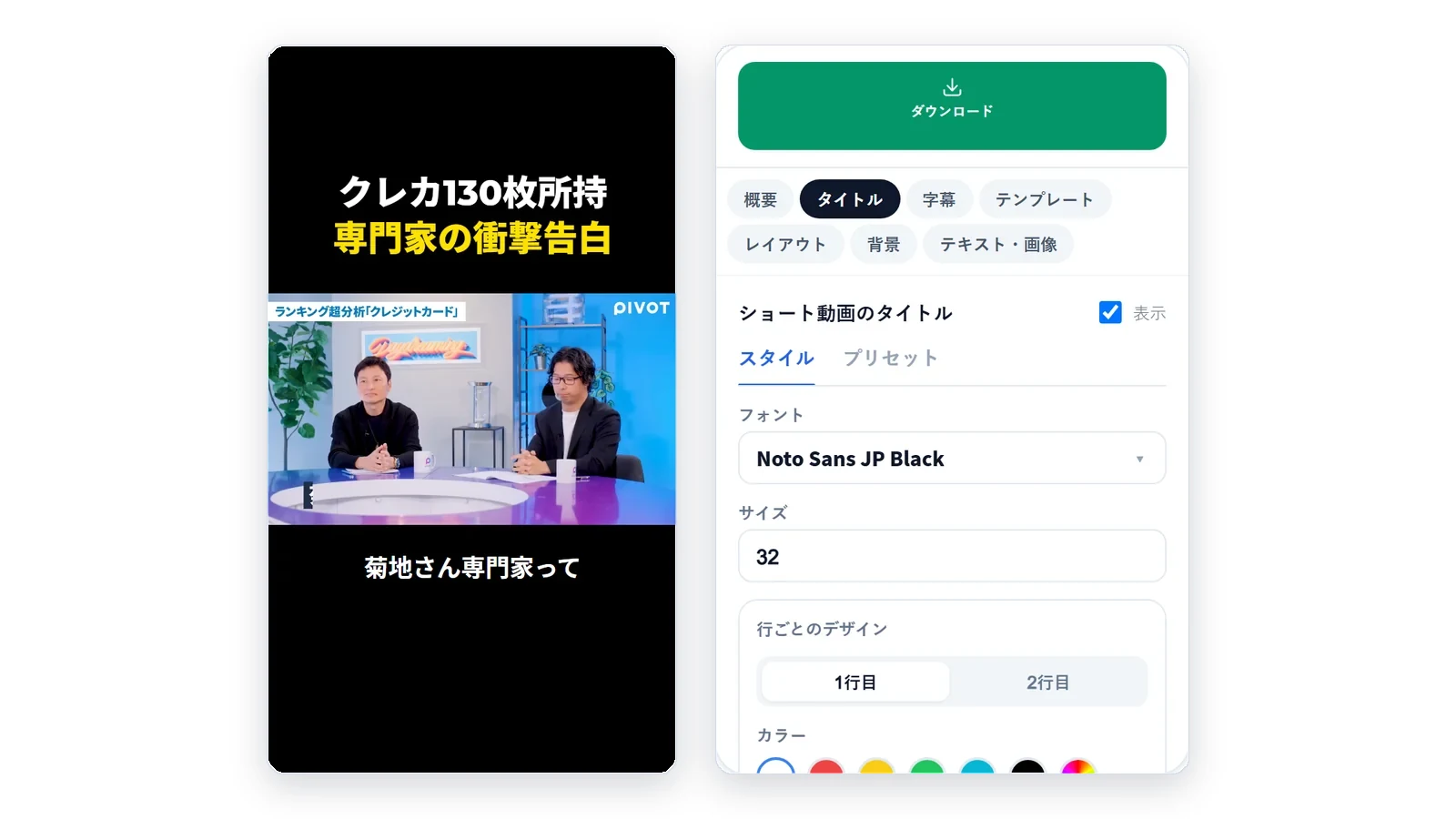
「タイトル」タブでフォント・サイズ・カラー・背景色・縁取り(太さ)・行間・字間を変更できます。
タイトルを消す
「ショート動画のタイトル」の右にある「表示」のチェックを外すと、タイトルが表示されなくなります。
開始位置・終了位置を調整する
区間を選ぶ
タイムライン下の段の青い枠(この区間を選択)をクリックして選びます。
両端をドラッグする
左端の「開始点」を動かすと開始位置、右端の「終了点」を動かすと終了位置が変わります。区間は変換時に選んだ範囲の中で広げたり縮めたりできます。
再生して確認する
中央の再生ボタンで確かめます。「開始地点へ移動」ボタンで先頭に戻れ、時刻の横に「動画の長さ」が表示されます。
| ボタン | できること |
|---|---|
| もとに戻す / やり直し | 直前の操作を取り消す・やり直す |
| 左側をカット | 再生位置より左(前)の部分を区間から外す |
| 区間を分割 | 再生位置で区間を2つに分ける |
| 右側をカット | 再生位置より右(後ろ)の部分を区間から外す |
| 区間を削除 | 選んでいる区間を削除する |
話の途中の「えー」や脱線を消したいときは、消したい部分の前後で「区間を分割」し、不要になった区間を「区間を削除」で取り除きます。区間のない場所をドラッグすると、区間を追加することもできます。
画面の中の動画の大きさを変える
「レイアウト」タブでは、動画を表示する枠の比率(16:9・4:3・1:1・4:5・3:4・9:16)と「動画の拡大/縮小」を設定できます。プレビュー上で動画をクリックしてもこのタブが開きます。背景の色は「背景」タブで変更します。
スマホで切り抜きを編集する
- タイムラインの動画の段をタップすると区間が選ばれ、下に「左側をカット」「分割」「右側をカット」「削除」が表示されます
- 選んだ区間の端をドラッグすると、開始位置・終了位置を調整できます
- 左下のボタンで選択を解除すると、概要・タイトル・字幕・レイアウト・背景のボタンに戻ります
- 「タイトル」を押すとパネルが開き、「タイトル文」の欄でタイトルを書き換えられます
編集時の注意点
- 区間を広げられるのは、変換するときに「範囲設定」で選んだ範囲の中だけです
- 区間を変えると、その時間に合わせて表示される字幕も変わります。字幕のタイミングも確認しましょう
- 不要なショートは「生成されたショート」の一覧の削除ボタン(ゴミ箱)で消せます。削除は取り消せないので注意してください
よくある質問
AIが選んだ場面より前から始めたいです。
1本のショートの途中を切り取れますか?
タイトルを2行にしたいです。
編集したら保存ボタンを押す必要はありますか?
次に読むガイド
編集が終わったらショート動画のダウンロード方法と料金プランの選び方へ。字幕の直し方はAI字幕の編集方法を参照してください。
料金プランを見る|無料プランは月60分まで・クレジットカード登録不要