
AI字幕の編集方法|文字・タイミング・デザインを調整
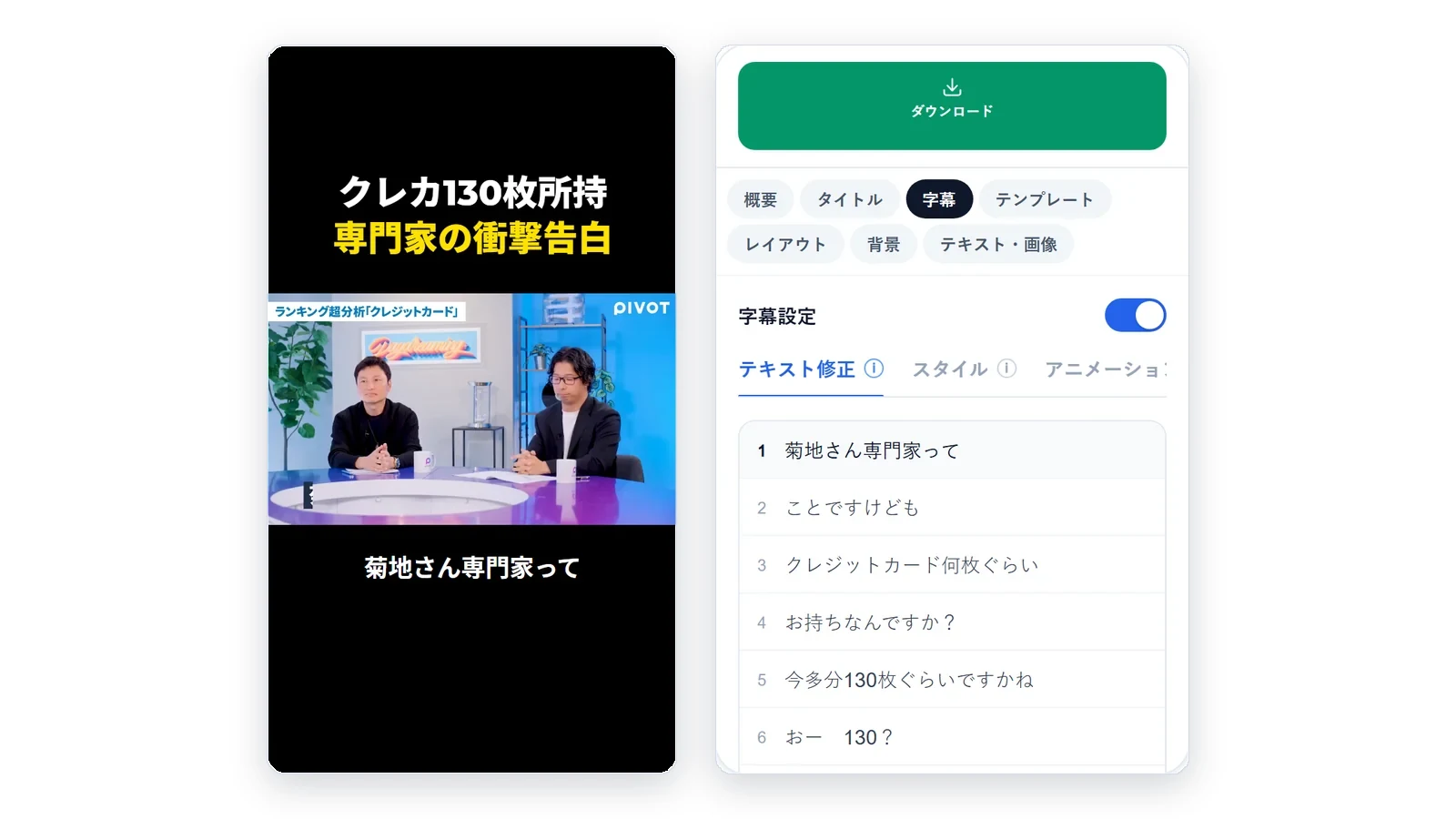
AIが付けた字幕の誤字を直し、表示時間を合わせ、フォントや色を整える。字幕編集の操作をまとめて解説します。
この記事で分かること
- 文字は「字幕」タブ →「テキスト修正」の一覧で直します。プレビュー上の字幕をダブルクリックしても直せます
- タイミングはタイムラインの字幕ブロックの端をドラッグして調整します
- フォント・サイズ・色・位置は「スタイル」で変更し、そのショートの全字幕に反映されます
ShortClipが自動生成した字幕を、文字・タイミング・デザインの3つの面から直す方法を解説します。AI字幕は固有名詞や専門用語を間違えることがあるので、ダウンロード前に一度見直すのがおすすめです。
※画面は、公開されているYouTube動画(日本語)から実際にShortClipで作成したプロジェクトの画面です。
字幕の編集画面を開く
編集画面の右の設定パネルで「字幕」タブを押します。上部の「字幕設定」のスイッチで字幕の表示・非表示を切り替えられ、その下に「テキスト修正」と「スタイル」の2つのタブがあります。
字幕の文字を直す
一覧で直す
「テキスト修正」の一覧で、直したい字幕の欄をクリックして文字を書き換えます。字幕は1ブロック単位で編集します。
プレビュー上で直す
プレビューに表示されている字幕をダブルクリックすると、その場で文字を編集できます。クリックすると「字幕」タブが開きます。
字幕を追加・削除する
一覧の行にカーソルを合わせると「+」(テキストを追加)と「-」(テキストを削除)が表示されます。「+」はその字幕の後ろに新しい字幕を追加します。
字幕のタイミングを調整する
表示時間を伸ばす・縮める
タイムラインの字幕ブロックの左端(開始を調整)・右端(終了を調整)をドラッグします。
新しい字幕を置く
字幕の段の空いている場所をドラッグすると、「新規」と表示された枠が作られ、その時間に字幕を追加できます。
細かく合わせる
タイムライン右上の虫めがねボタンやスライダーで拡大すると、短い字幕も調整しやすくなります。「1フレーム戻す」「1フレーム進める」ボタンで再生位置を細かく動かせます。
スマホの編集画面でも、タイムラインの字幕ブロックをタップして選び、端をドラッグして時間を調整できます。
字幕のデザインを変える
| 項目 | 内容 |
|---|---|
| フォント | 字幕の書体を選びます |
| サイズ | 9:16(1080×1920px)基準の文字サイズ。1行に入る文字数の目安も表示されます |
| カラー | 文字の色。パレットにない色も選べます |
| 背景色 | 文字の後ろの帯の色。「なし」も選べます |
| 字間 | 文字と文字の間隔 |
| 字幕枠の横幅 | 字幕が折り返す幅 |
| 最大行数 | 1つの字幕を何行まで表示するか |
字幕の位置は、プレビュー上の字幕をドラッグして移動します。字幕を選んだときに表示される青い丸をドラッグすると、大きさを調整できます。
スマホで字幕を直す
スマホの編集画面では、画面下の「字幕」を押すとパネルが下から開き、パソコンと同じ「テキスト修正」「スタイル」を使えます。パネルは右上の×で閉じます。
字幕編集の注意点
- 人名・社名・商品名・専門用語は誤認識しやすいので、優先して確認します
- 1つの字幕を長くしすぎると、スマホでは読み切れません。「最大行数」と「サイズ」で読みやすさを確認します
- デザインの変更はそのショートの字幕全体に反映されます
- 「字幕データがありません」と表示される場合は、字幕を入れるために動画の再処理が必要です
読みやすい字幕の作り方そのものはショート動画の字幕の付け方で解説しています。
よくある質問
直した字幕は保存されますか?
字幕を消して、タイトルだけのショートにできますか?
間違えて編集したときは元に戻せますか?
字幕の色やサイズを一部だけ変えられますか?
次に読むガイド
字幕ができたら、次はAI切り抜き動画を編集する方法でタイトルと開始位置・終了位置を整えましょう。
料金プランを見る|無料プランは月60分まで・クレジットカード登録不要
関連記事
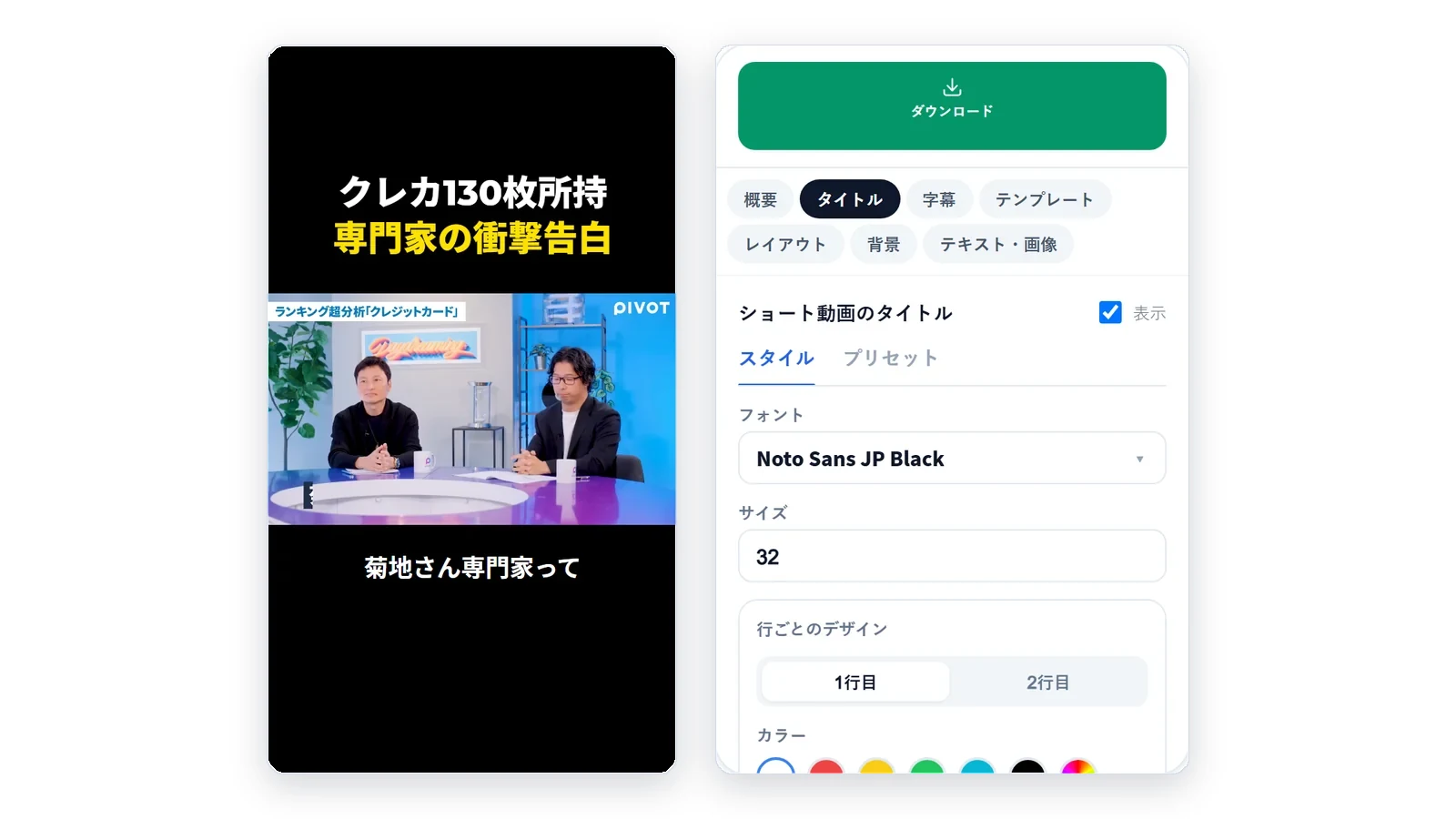
AI切り抜き動画を編集する方法|タイトル・開始位置・終了位置
タイトルを書き換え、開始位置・終了位置を調整し、不要な部分をカットする。切り抜きの仕上げ方を解説します。

ショート動画の字幕の付け方
スマホ・PC・AIで簡単に入れる方法を徹底解説
ショート動画は字幕が重要です。字幕だけで視聴維持率が変わります。スマホ・PC・AIでの付け方と、見やすくするルールをまとめました。
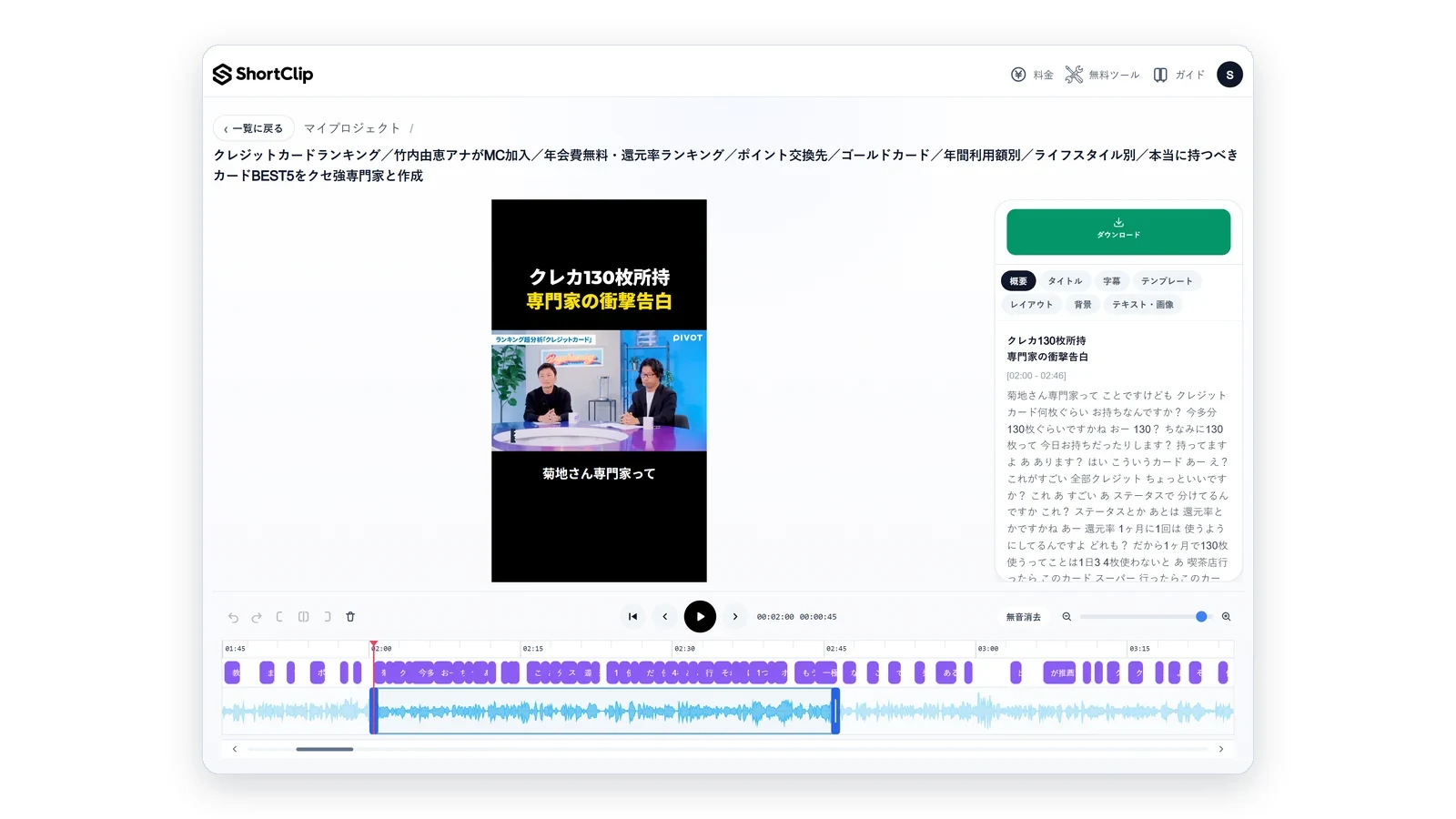
ShortClipの使い方完全ガイド|AIでショート動画を作成する方法
動画を追加してから、AIが作ったショート動画を編集・ダウンロードするまで。ShortClipの基本操作を実際の画面で順番に解説します。