
YouTube動画からショート動画を自動作成する方法
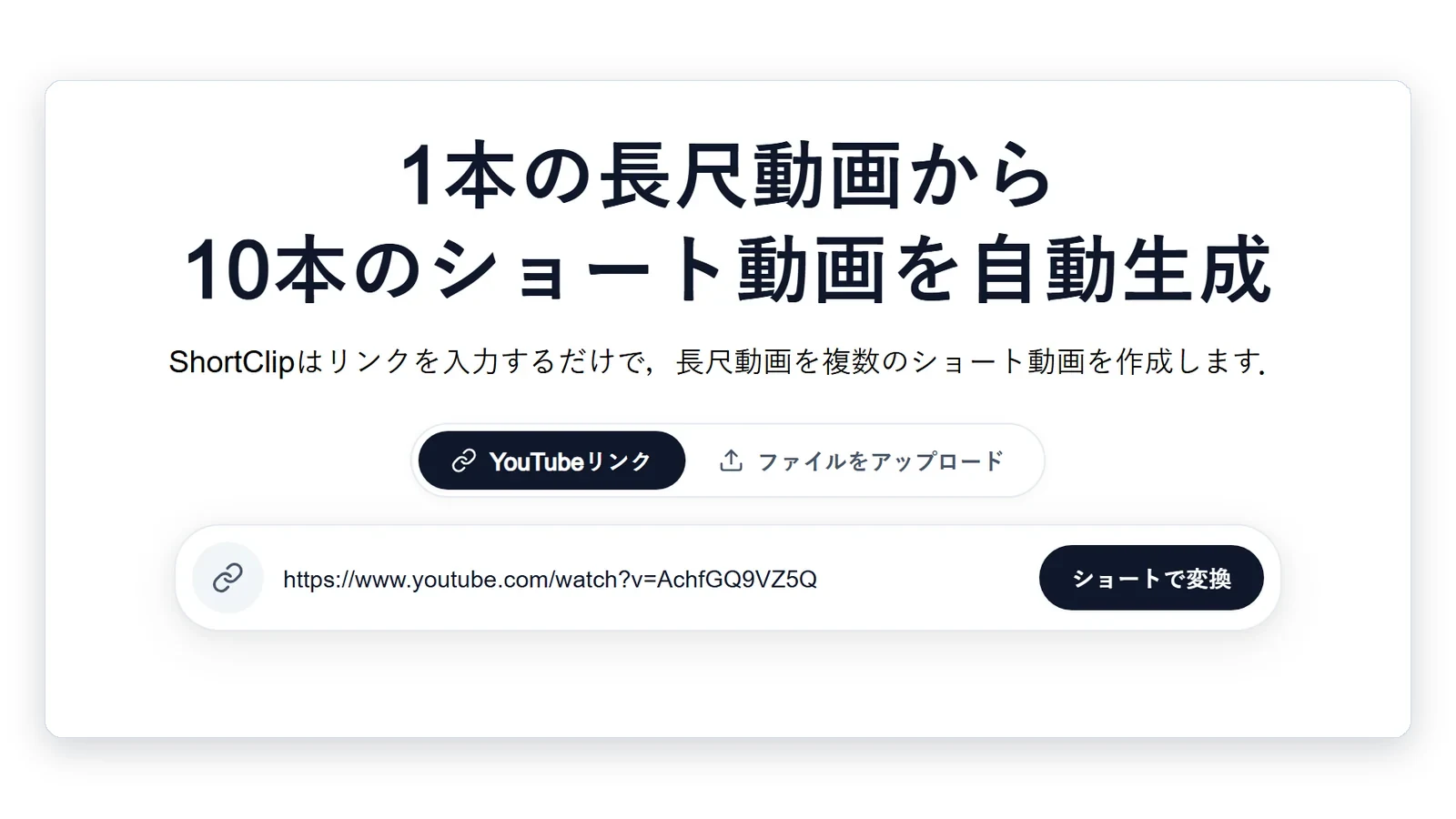
YouTubeのリンクを貼って「ショートで変換」を押すだけ。範囲設定のルールやエラー時の対処、著作権の注意点もまとめました。
この記事で分かること
- YouTubeのリンクを貼って「ショートで変換」を押すだけで、ダウンロードの手間なく変換を始められます
- 確認画面の「範囲設定」で使う部分だけを選ぶと、変換に使う時間を節約できます
- 他人の動画を使う場合は、必ず権利者の許可とYouTubeの規約を確認してください
YouTubeに公開している長い動画から、ShortClipでショート動画を作る手順を解説します。動画ファイルを手元にダウンロードし直す必要はありません。
※画面は、公開されているYouTube動画(日本語)から実際にShortClipで作成したプロジェクトの画面です。
YouTubeリンクから作る流れ
手順1:YouTube動画のリンクをコピーする
パソコンではブラウザのアドレスバーから、スマホのYouTubeアプリでは動画の「共有」からリンクをコピーします。「https://www.youtube.com/watch?v=…」の形式のリンクが入力欄の例として表示されています。
手順2:リンクを貼り付けて「ショートで変換」を押す
「YouTubeリンク」タブを選ぶ
トップページの入力欄の上にあるタブです。最初からこちらが選ばれています。
リンクを貼り付ける
「YouTube動画のリンクを入力してください」と書かれた欄に、コピーしたリンクを貼り付けます。
「ショートで変換」を押す
ボタンが「取得中...」に変わり、動画のタイトル・サムネイル・長さが読み込まれると確認画面に進みます。
手順3:テンプレートと範囲を選ぶ
「テンプレート選択」でタイトルと字幕の見た目を選び、「範囲設定」で使う部分を決めます。長いライブ配信のアーカイブなどは、話題の中心になっている部分だけを選ぶと、狙ったショートが作りやすくなります。
| 元動画の長さ | 範囲設定 |
|---|---|
| 3時間以内 | そのまま全体を変換できます。必要なら範囲を狭められます |
| 3時間を超え6時間以内 | 3時間以内の範囲を指定すると変換できます |
| 6時間を超える | 変換できません(「6時間を超える動画は処理できません。」と表示) |
手順4:「ショートに変換する」を押して待つ
「ショートに変換する → (⏱️ 数字)」を押すと変換が始まります。数字はこの変換で使う分数です。YouTubeの動画は、ShortClipが動画を取得してから文字起こし・ハイライト抽出・タイトル生成を進めます。処理中はトップページの「進行中のプロジェクト」で進み具合を確認でき、ページを閉じても処理は続きます。
手順5:生成されたショートを確認する
完了すると「生成されたショート」の一覧が開き、ショートがカードで並びます。本数は元動画(範囲)2分につき1本が目安で、最大10本です。カードを押すと再生でき、編集ボタンで編集画面が開きます。
気になるショートを選んだら、字幕やタイトルを直してダウンロードします。編集方法はAI字幕の編集方法とAI切り抜き動画を編集する方法を参照してください。
YouTube動画を使うときの注意点
- 自分のチャンネルの動画や、権利者から許可を得た動画を使ってください
- 他人の動画の切り抜きは、権利者のガイドラインとYouTubeの規約に従う必要があります
- 取得できない動画がある場合は、元の動画ファイルを「ファイルをアップロード」から入れてください
- ShortClipは会話の文脈を理解して切り抜きます。インタビューや対談など、会話が中心の動画ほど結果が安定します
切り抜きと著作権の考え方はYouTube切り抜きの著作権で詳しく解説しています。
よくある質問
YouTubeの動画をダウンロードしてからアップロードする必要はありますか?
長いライブ配信のアーカイブも使えますか?
変換に使う時間はどう数えますか?
無料で使えますか?
どの言語の動画でも使えますか?
次に読むガイド
ショートができたら、次はAI字幕の編集方法で字幕を仕上げましょう。全体の流れはShortClipの使い方完全ガイドで確認できます。
料金プランを見る|無料プランは月60分まで・クレジットカード登録不要
関連記事
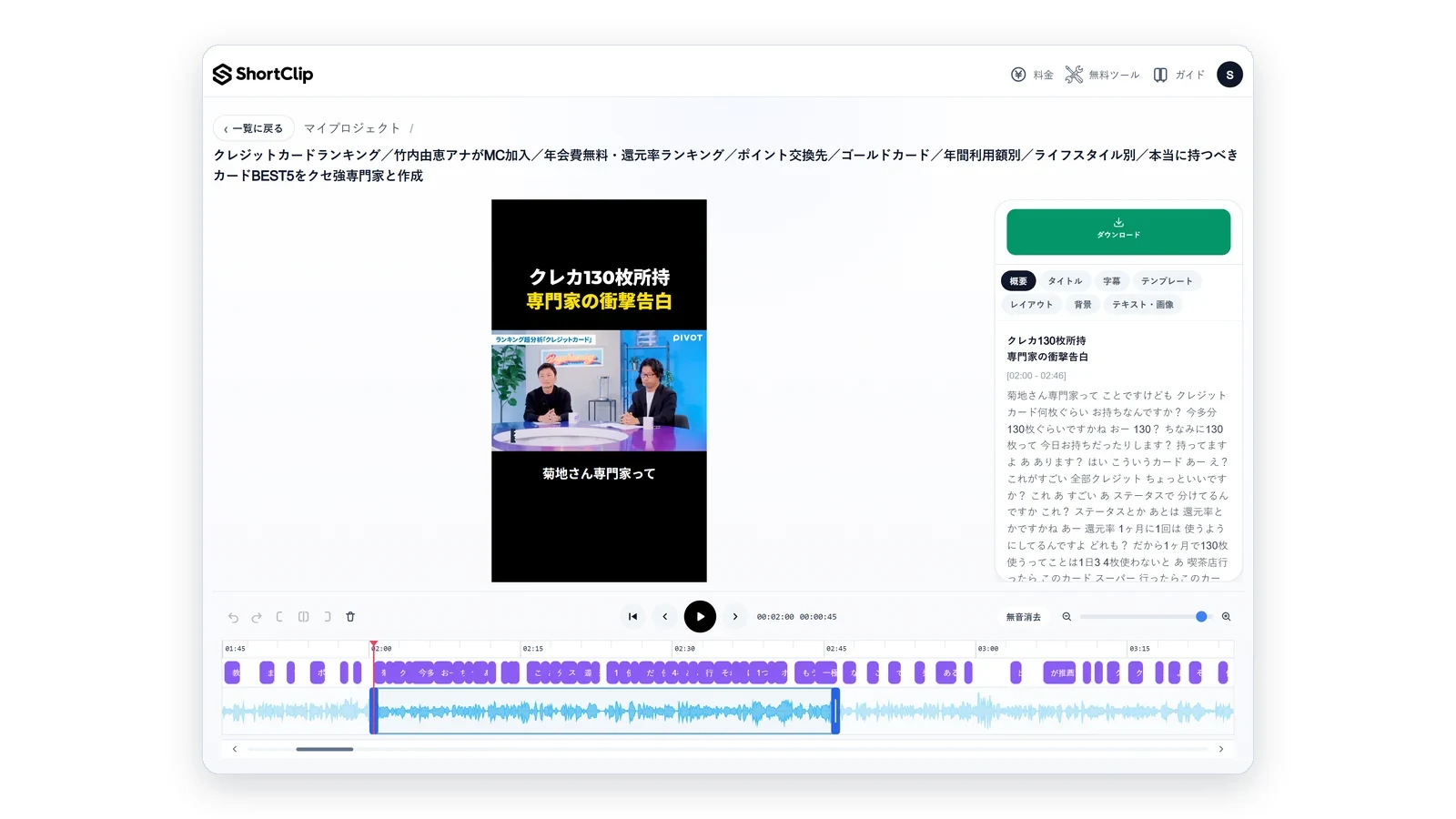
ShortClipの使い方完全ガイド|AIでショート動画を作成する方法
動画を追加してから、AIが作ったショート動画を編集・ダウンロードするまで。ShortClipの基本操作を実際の画面で順番に解説します。
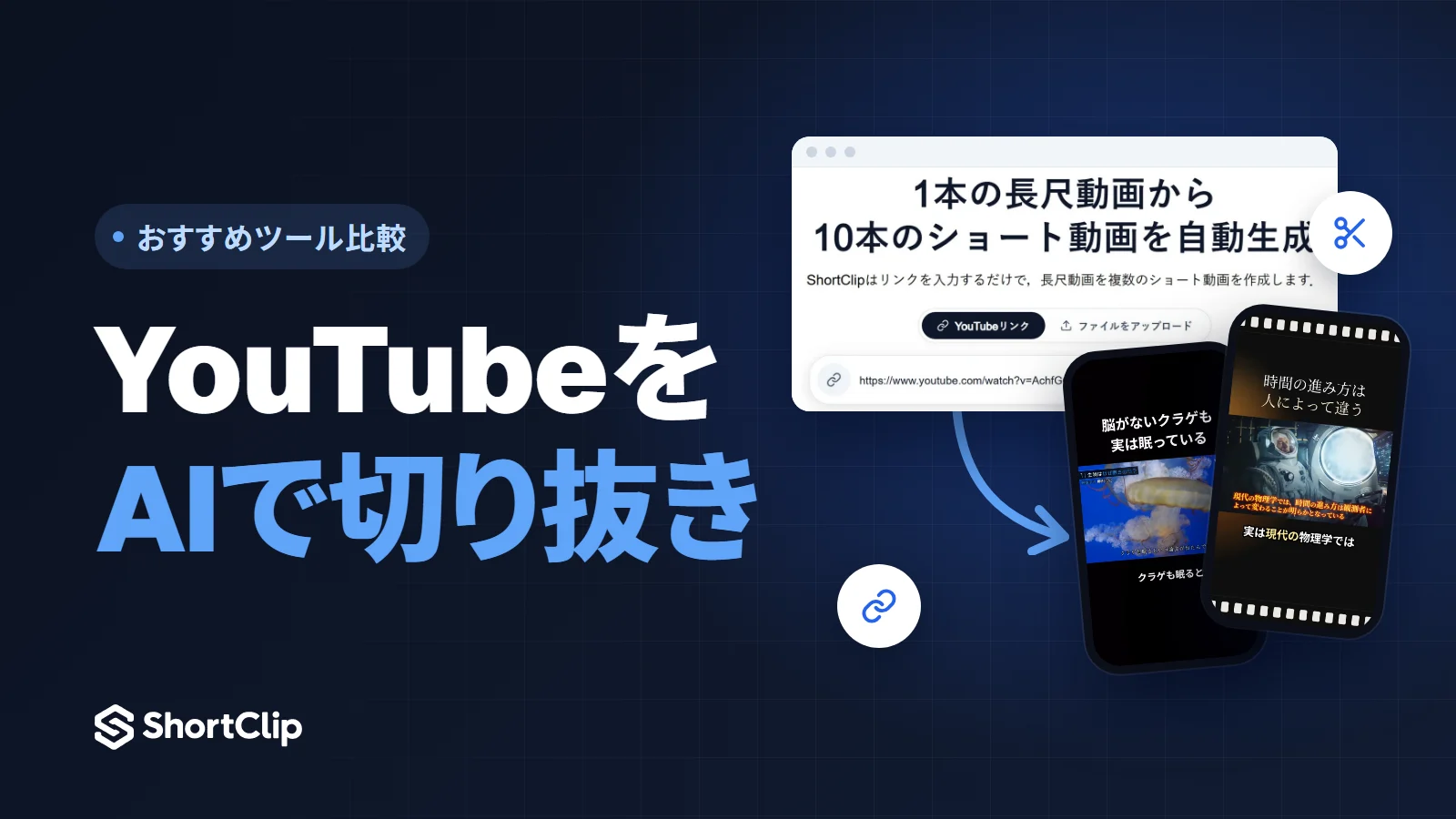
YouTube切り抜きをAIで自動化する方法
【おすすめツール比較2026年最新】
YouTubeの長い動画から切り抜きショートを作るAIツールを、公式ページで確認した無料枠・料金(2026年11月20日時点)で比較。ShortClipの実際の画面で、URLを貼ってから書き出すまでの手順も紹介します。
YouTube切り抜きの著作権
YouTube切り抜き動画の著作権・利用規約の基本を解説。自分の動画・他人の動画・音源の扱いと、安全に運用するための注意点をまとめます。