ShortClipの使い方完全ガイド|AIでショート動画を作成する方法
動画を追加してから、AIが作ったショート動画を編集・ダウンロードするまで。ShortClipの基本操作を実際の画面で順番に解説します。
この記事で分かること
- ShortClipは「動画を入れる → AIが切り抜く → 直す → ダウンロード」の4段階でショート動画を作ります
- 動画はYouTubeリンクかファイル(MP4, MOV, WEBM, MKV)で追加。元動画2分につき1本、最大10本のショートが生成されます
- 字幕・タイトル・開始位置/終了位置はブラウザ上で直せます。スマホでも同じ編集ができます
この記事は、ShortClipを初めて使う人向けの公式ガイドです。動画を追加してから、ショート動画をダウンロードするまでの流れを、実際の画面に沿って1本の記事にまとめました。細かい編集方法は、各ステップから専用のガイドに進めます。
※画面は、公開されているYouTube動画(日本語)から実際にShortClipで作成したプロジェクトの画面です。
ShortClipでできること
ShortClipは、インタビュー・対談・セミナー・ポッドキャストなどの長尺動画から、AIが見どころを選んで縦型9:16のショート動画を作るツールです。話している言語はAIが自動で判別します。1本のショートには、2行のタイトルと自動生成の字幕が最初から入っています。
| 段階 | あなたの操作 | ShortClipがすること |
|---|---|---|
| 作成 | YouTubeリンクを入力、または動画ファイルを選ぶ | 文字起こし・見どころの抽出・タイトル生成 |
| 確認 | 生成されたショートを再生して選ぶ | 元動画2分につき1本(最大10本)を一覧表示 |
| 編集 | 字幕・タイトル・区間を直す | 編集内容をプレビューに即反映 |
| ダウンロード | 「ダウンロード」を押す | タイトル・字幕入りのMP4を書き出し |
始める前に準備するもの
- ShortClipのアカウント(Googleアカウントまたはメールアドレスでログイン)
- YouTube動画のリンク、またはパソコン・スマホに保存した動画ファイル
- ファイルの条件:対応形式: MP4, MOV, WEBM, MKV/制限: 10GBまで、最大6時間(範囲は3時間)
- 変換できる時間の残り(Freeプランは月60分まで無料・クレジットカード不要)
STEP 1:動画を追加する
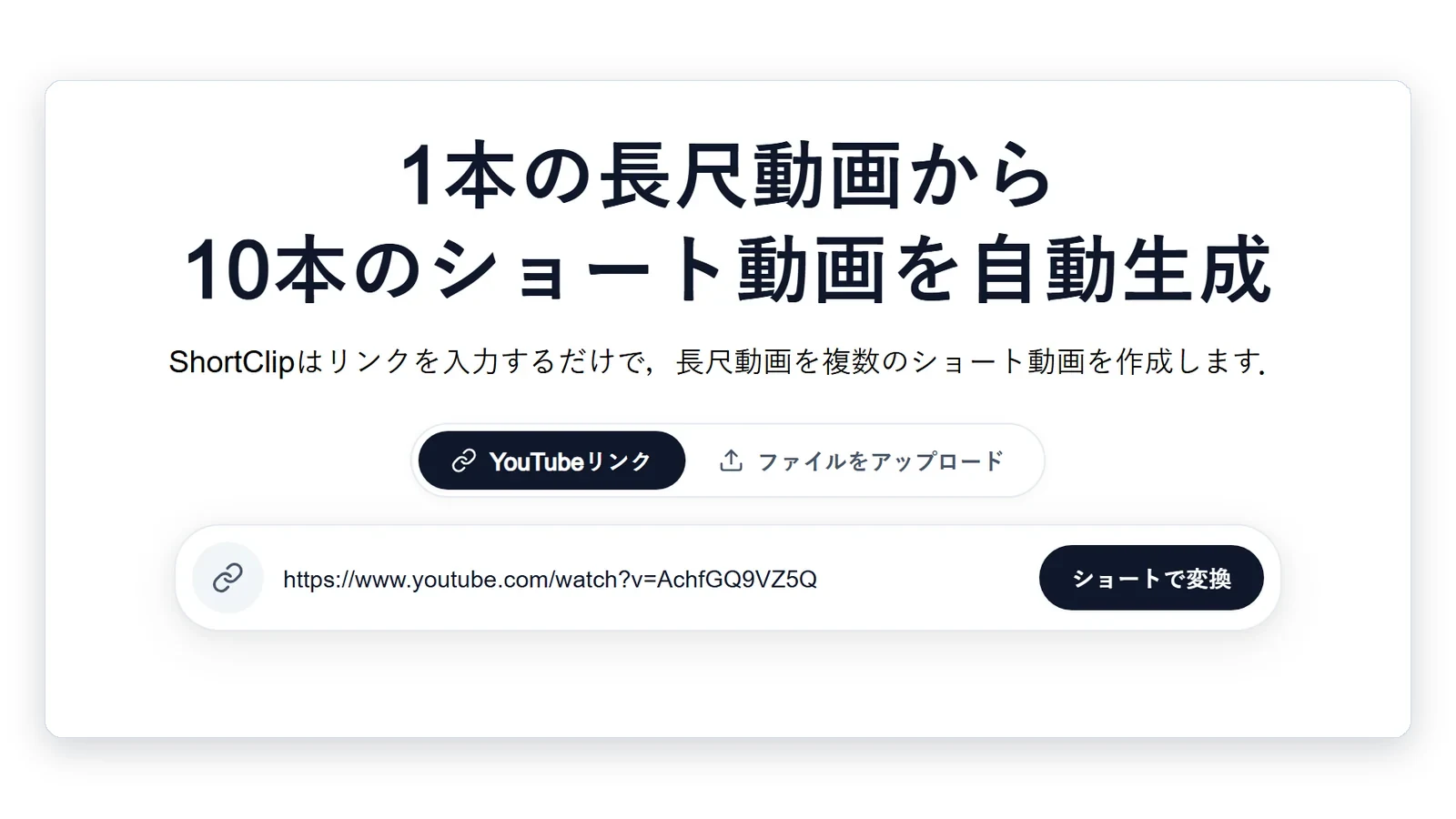
トップページの入力欄の上に「YouTubeリンク」と「ファイルをアップロード」の2つのタブがあります。使いたい方を選びます。
YouTube動画を使う場合
「YouTubeリンク」タブでリンクを貼り付け、「ショートで変換」を押します。動画情報を取得すると確認画面に進みます。
手元の動画ファイルを使う場合
「ファイルをアップロード」タブで「ファイルをドラッグ&ドロップまたは選択」の枠に動画を入れます。サムネイルと長さが読み込まれると確認画面に進みます。
YouTubeリンクから作る場合の詳しい手順と注意点はYouTube動画からショート動画を自動作成する方法で解説しています。
STEP 2:テンプレートと範囲を決めて変換する
テンプレート選択
タイトル・字幕の見た目が違うテンプレートから1つ選びます。チェックが付いたものが使われます。
範囲設定
スライダーの「開始位置」「終了位置」をドラッグして、ショートにしたい範囲だけを選べます。選んだ長さは「選択した範囲」に表示されます。3時間を超える動画は、3時間以内の範囲を指定します。
ショートに変換する
「ショートに変換する → (⏱️ 数字)」を押すと変換が始まります。やめるときは「キャンセル」を押します。
STEP 3:AIの処理が終わるのを待つ
変換を始めると、トップページの「進行中のプロジェクト」にカードが追加され、アップロード・文字起こし・ハイライト抽出・タイトル生成の進み具合が表示されます。画面には「ページを閉じても処理は継続します。完了後はメールでお知らせします。」と案内されるので、待っている間にページを閉じても問題ありません。
ページを開いたまま待っていれば、完了後に自動で「生成されたショート」の一覧に切り替わります。閉じた場合は、トップページのプロジェクト一覧から開けます。
STEP 4:生成されたショートを確認する
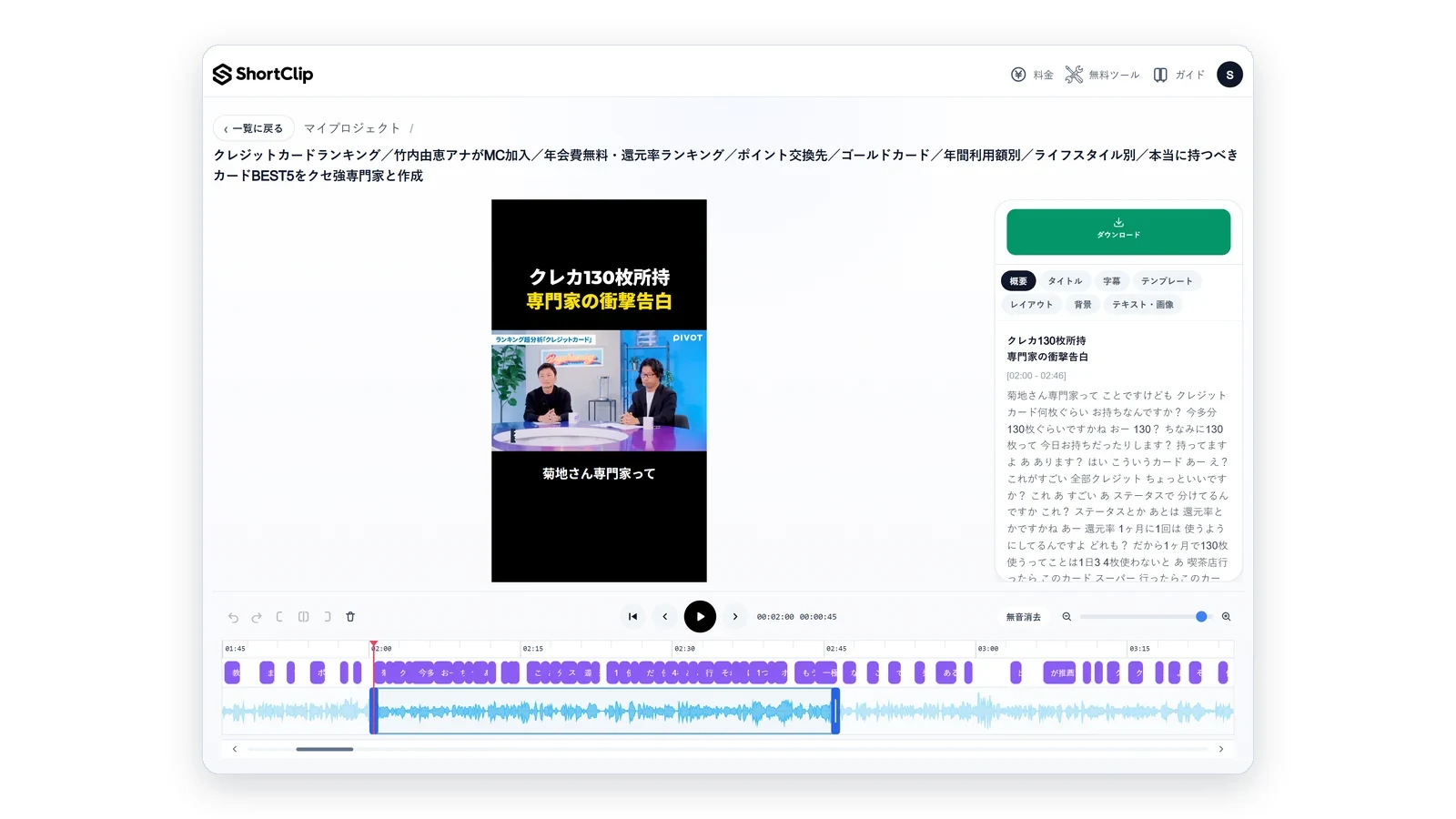
処理が終わると「生成されたショート」の一覧が開きます。カードを押すとその場で再生できます。各カードの下には長さと、ダウンロード・編集(鉛筆)・削除(ゴミ箱)のボタンがあります。直したいショートの編集ボタンを押すと、編集画面が開きます。
| 場所 | 表示されるもの |
|---|---|
| 左上:一覧に戻る | 「生成されたショート」の一覧に戻ります |
| 中央:プレビュー | タイトル・動画・字幕が入った9:16の完成イメージ。クリックで再生/一時停止 |
| 右:設定パネル | 「ダウンロード」ボタンと、概要・タイトル・字幕・テンプレート・レイアウト・背景・テキスト・画像のタブ |
| 下:タイムライン | 編集ボタン(元に戻す・カット・分割・削除)と再生ボタン、字幕のブロック、ショートに使う区間(開始位置〜終了位置) |
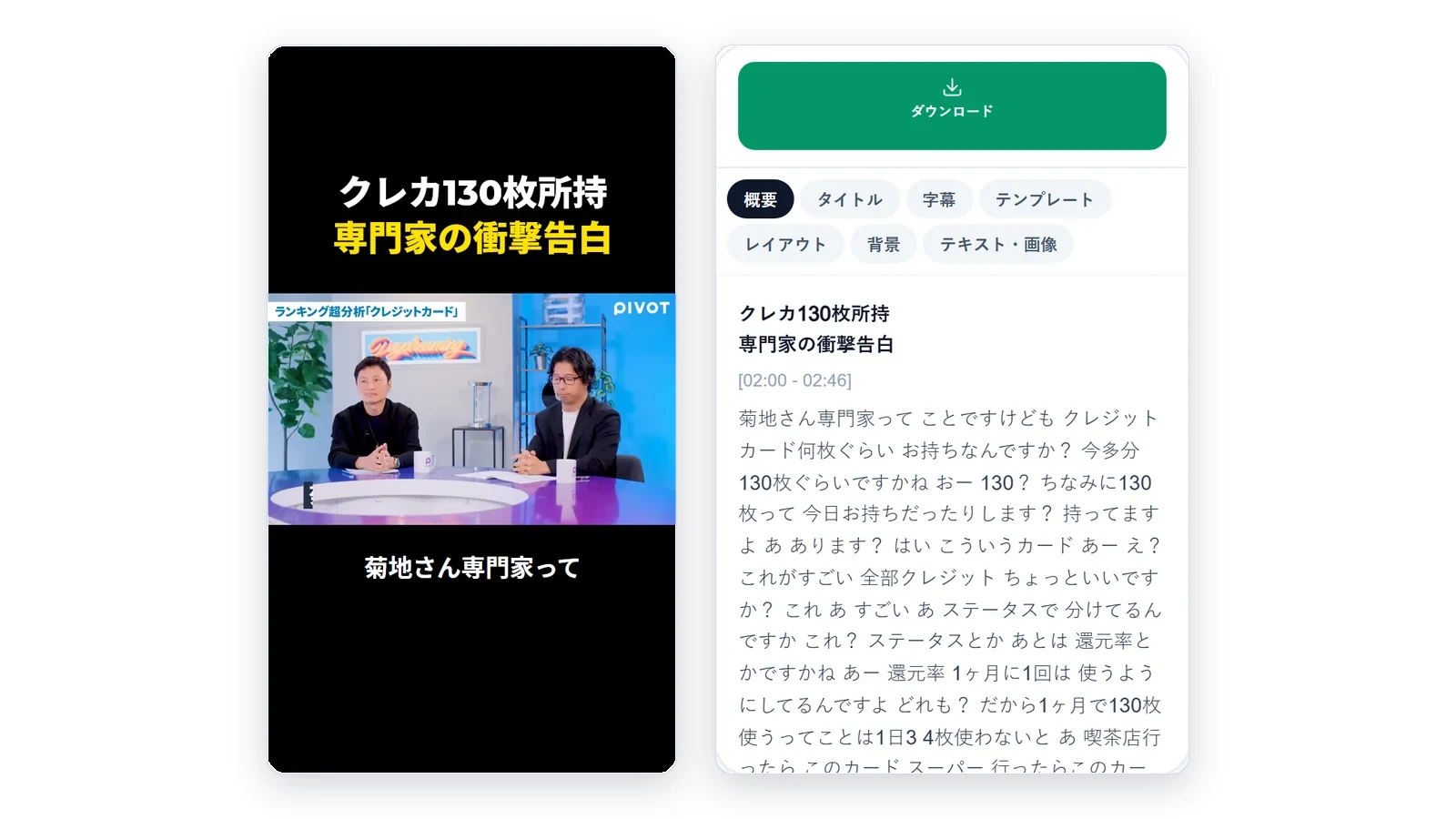
「概要」タブでは、選んだショートのタイトル、元動画のどこを使っているか(時間)、話している内容のテキストを確認できます。
STEP 5:字幕・タイトル・区間を編集する
AIの結果はそのままでも使えますが、固有名詞の字幕やタイトルの言い回し、切り抜きの始まり方は一度確認するのがおすすめです。編集内容はその場でプレビューに反映されます。
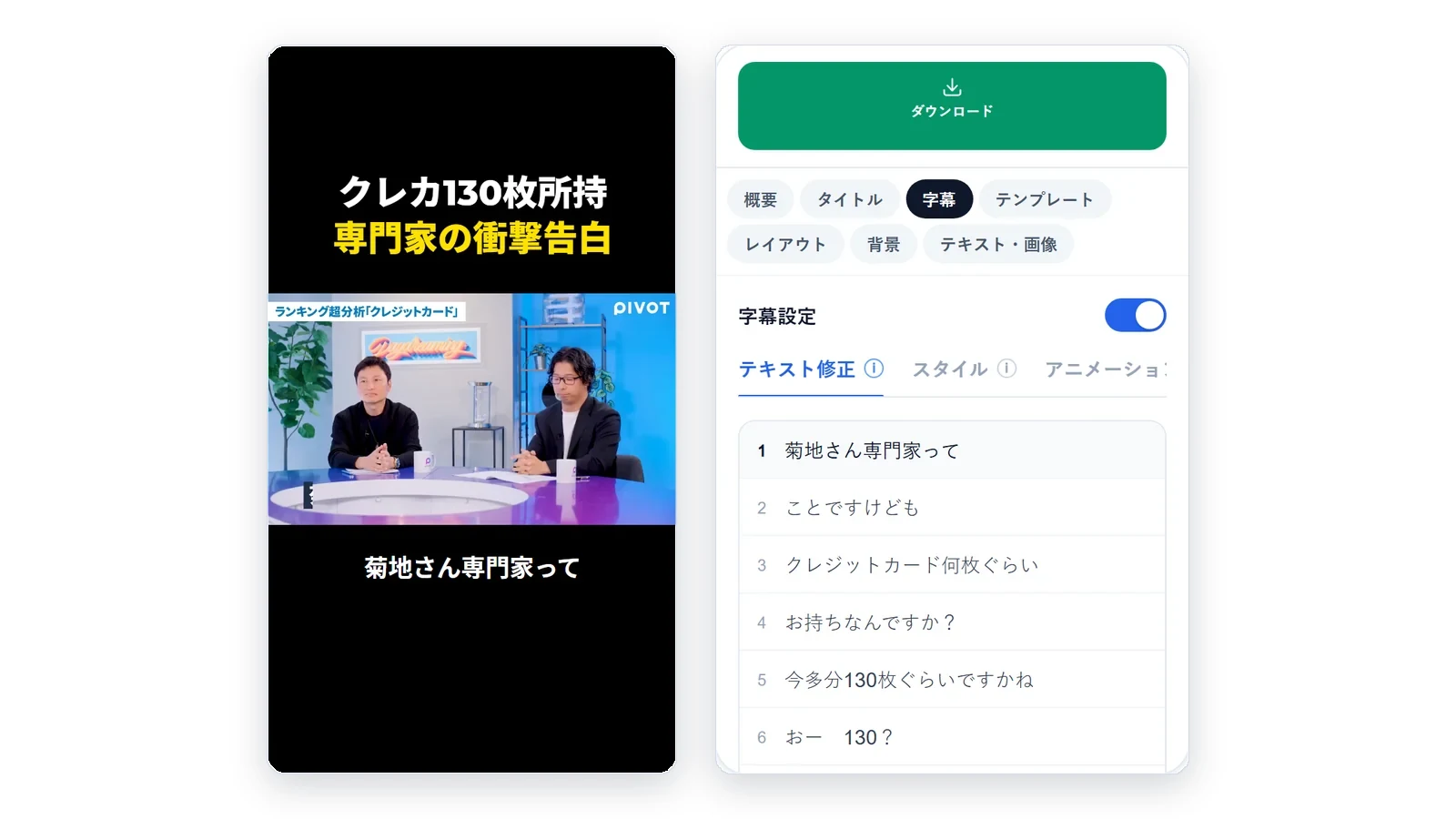
- 字幕の文字の修正・追加・削除、表示時間、フォントや色
- タイトルの文言と、フォント・サイズ・色・縁取り
- 開始位置・終了位置の調整、区間の分割・カット
字幕はAI字幕の編集方法、タイトルと開始位置・終了位置はAI切り抜き動画を編集する方法で、操作を1つずつ解説しています。
STEP 6:ショート動画をダウンロードする
仕上がったら、右の設定パネル上部の「ダウンロード」を押します。ボタンが「準備中…」や進み具合(%)に変わり、書き出しが終わるとMP4ファイルが保存されます。「生成されたショート」の一覧で、各ショートのダウンロードボタンからも保存できます。
スマホでの保存方法やプランごとの違いはショート動画のダウンロード方法と料金プランの選び方にまとめています。
スマホで使うときの画面
スマホでは、生成されたショートが「生成されたショート一覧」に2列で並びます。サムネイルをタップすると大きなプレビューが開き、「編集する」で編集画面、「ダウンロード」で保存に進みます。編集画面では下のボタン(概要・タイトル・字幕・レイアウト・背景)から設定パネルを開き、タイムラインは指で操作します。
つまずきやすいポイント
- ファイルは10GBまで、最大6時間(範囲は3時間)。これを超える場合は範囲を分けて変換します
- 変換には選んだ範囲の長さ(分)が使われます。必要な部分だけ範囲設定で選ぶと残り時間を節約できます
- プロジェクトには保存期間があります(プランにより異なります)。必要なショートは早めにダウンロードしてください
- 他人のYouTube動画を使う場合は、権利者の許可や各サービスの規約を必ず確認してください
よくある質問
ShortClipは無料で使えますか?
1本の動画から何本のショートができますか?
処理中にページを閉じても大丈夫ですか?
スマホだけで最後まで作れますか?
次に読むガイド
YouTubeの動画から作るなら、次はYouTube動画からショート動画を自動作成する方法へ。ShortClip以外のツールとも比べたい場合はYouTube切り抜きをAIで自動化する方法も参考になります。
料金プランを見る|無料プランは月60分まで・クレジットカード登録不要